JZ Bauen · Handbuch
Das Handbuch.
Entlang deines Bauvorhabens.
Dieses Handbuch folgt dem tatsächlichen Ablauf deines Bauprojekts — von der Vorbereitung über die Bauphase und den Umgang mit Problemen bis zur Abnahme und der Zeit danach. Lies es von vorn nach hinten oder spring direkt in das Kapitel, das zu deiner Bauphase passt. Funktionen der Pro-Version sind mit (Pro) gekennzeichnet.
Teil 1
Bevor es losgeht.
1.1 Dein Projekt anlegen
Beim ersten Start begrüßt dich JZ Bauen mit einem kurzen Einrichtungsassistenten. In drei Schritten legst du dein Bauvorhaben an — mehr braucht es nicht, um loszulegen.
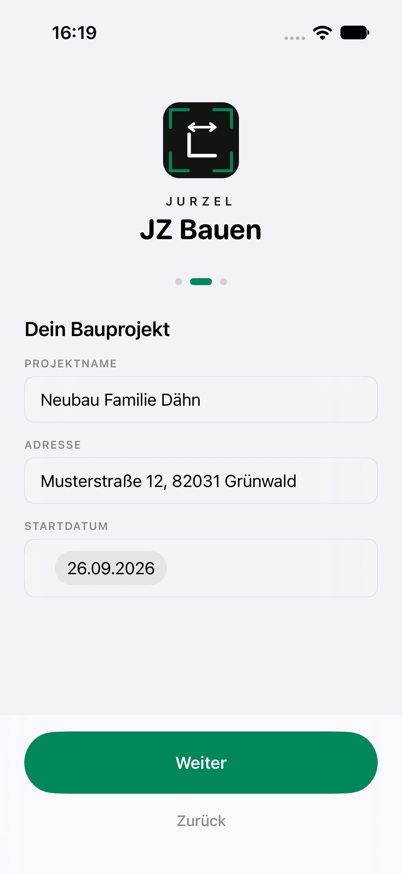
- Gib deinem Projekt einen Namen und trage die Adresse der Baustelle ein.
- Wähle das Startdatum — den (geplanten) Baubeginn. Viele Termine in der App rechnen ab diesem Datum.
- Wähle die Bauart: Hausbau, Umbau oder Sanierung. Danach richten sich Aufgabenkatalog und Vorschläge.
- Lass „MaBV-Zahlungsplan aktivieren" und „Aufgabenkatalog laden" eingeschaltet — beides kannst du später ändern.
- Tippe auf „Projekt starten".
1.2 Die Übersicht — dein tägliches Cockpit
Die Übersicht beantwortet in wenigen Sekunden die Frage: Wo stehe ich, was ist heute wichtig? Oben siehst du dein Projekt mit Fortschrittsring (berechnet aus erledigten Aufgaben und bezahlten Raten), darunter die vier Kennzahlen: offene Aufgaben, aktive Mängel, nächste Frist und Budget-Status.
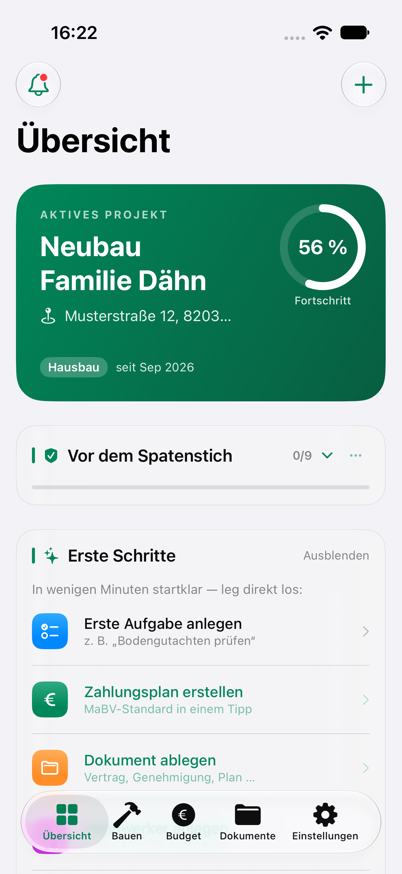
Die Karte „Rechtssicher handeln" bündelt die juristische Seite: die Erstberatung (Kapitel 4.4) und die juristischen Vorlagen (Kapitel 4.3). Darunter findest du die konsolidierte Fristen-Karte, Schnellzugriffe und die letzte Aktivität.
Teil 2
Planung & Vorbereitung.
2.1 Aufgaben & der Bauherren-Katalog
Wer baut, verliert Geld und Rechte selten aus Nachlässigkeit — sondern weil niemand sagt, was wann zu prüfen ist. Genau dafür gibt es den Aufgabenkatalog: typische Bauherren-Pflichten für deine Bauart, terminiert ab deinem Baubeginn — vom Prüfen des Bauvertrags über die Bauherrenhaftpflicht bis zur Abnahme.
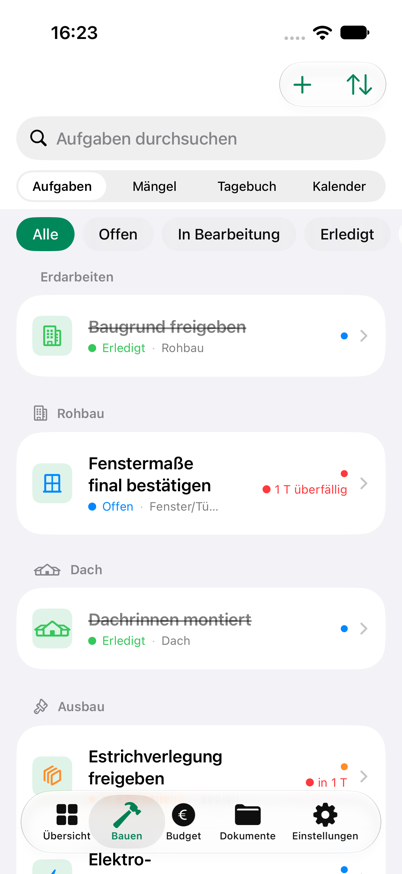
- Öffne „Aufgaben". Ist die Liste leer, tippe auf „Aufgabenkatalog laden".
- Prüfe die Vorschau: Die Aufgaben sind nach Bauphasen gruppiert, mit Gewerk und Fälligkeit.
- Tippe auf „Aufgaben laden". Ohne Pro erhältst du die Aufgaben der Planungsphase als kostenlosen Teaser; die übrigen Bauphasen siehst du gesperrt. Mit Pro lädst du den kompletten Katalog über alle Bauphasen.
- Passe Fälligkeiten, Zuständige und Prioritäten an dein Vorhaben an — der Katalog ist Startpunkt, kein Korsett.
Eigene Aufgaben legst du über die Schnellaktion „Neue Aufgabe" an. Jeder Aufgabe kannst du Dokumente zuordnen (z. B. das Bodengutachten zur Aufgabe „Baugrund freigeben") — sie erscheinen direkt im Aufgaben-Detail. Vorbelegte Aufgaben starten nie überfällig.
2.2 Budget, Kostenrahmen & Zahlungsplan (MaBV)
Das Budget-Modul arbeitet zweistufig: Der Kostenrahmen teilt dein Gesamtbudget auf Kostengruppen auf (Bauwerk, Baunebenkosten, Außenanlage …). Der Zahlungsplan gliedert die Bausumme in Raten — auf Wunsch als MaBV-Standardplan mit sieben Raten nach Baufortschritt.
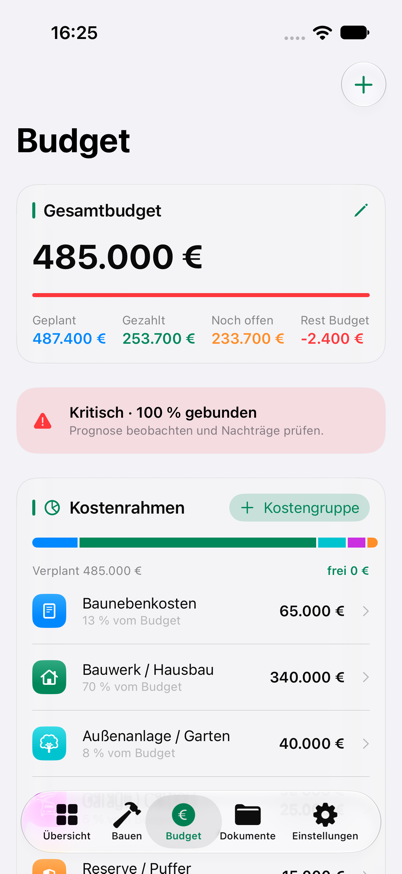
- Trage dein Gesamtbudget ein — inklusive Puffer (üblich sind 10–15 %).
- Lege den Kostenrahmen fest oder übernimm die vorgeschlagenen Kostengruppen.
- Erzeuge den MaBV-Standardzahlungsplan und passe Raten und Termine an deinen Vertrag an.
- Ordne später jede Rechnung einer Rate zu — so siehst du jederzeit, wie viel gebunden ist.
Die Budget-Übersicht zeigt vier Kennzahlen auf einen Blick: Geplant (dein Gesamtbudget), Gezahlt (Summe aller erfassten Einzelzahlungen), Noch offen (zugesagte aber noch nicht bezahlte Beträge) und Rest Budget (verbleibender Spielraum). Die Budget-Ampel warnt zusätzlich bei 85 % Bindung (Achtung) und 95 % (kritisch).
2.3 Angebote vergleichen
Für jedes Gewerk solltest du mindestens drei vergleichbare Angebote einholen. Der Angebotsvergleich stellt sie strukturiert gegenüber — nicht nur nach Preis, sondern auch nach Leistungsumfang, Ausführungszeit und Gewährleistung.
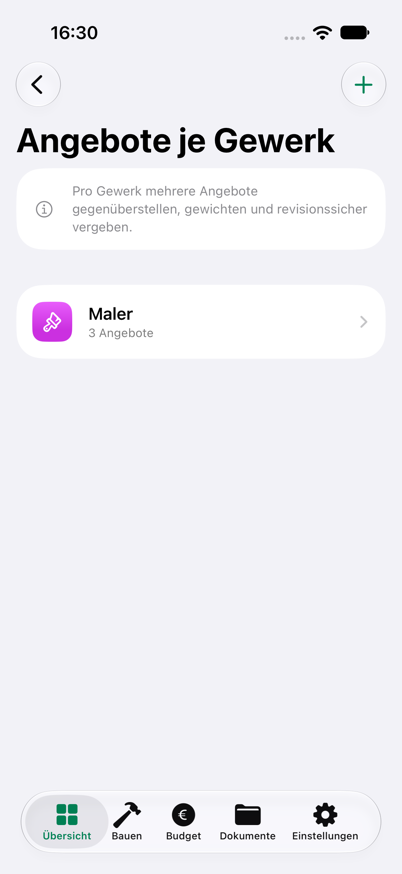
- Erfasse jedes Angebot über die Schnellaktion „Neues Angebot" mit Firma, Summe und Bewertung.
- Angebote desselben Gewerks werden automatisch zu einem Vergleich gebündelt.
- Dokumentiere die Entscheidung anschließend im Entscheidungslog.
2.4 Dokumente ablegen & Speicherort wählen
Bauvertrag, Baugenehmigung, Gutachten, Pläne, Rechnungen: In der Dokumentenablage hat alles einen Platz — sortiert nach Kategorie, durchsuchbar nach Name, Beschreibung und Schlagworten.
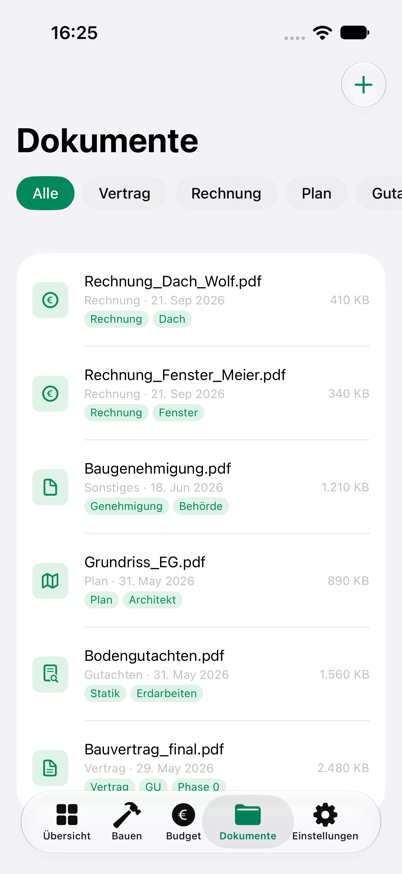
- Tippe in „Dokumente" auf das Plus und wähle eine Datei aus „Dateien"/iCloud Drive (PDF, Word, Excel oder Bild).
- Vergib Titel, Kategorie und Schlagworte — sie beschleunigen die Suche später enorm.
- Tippe auf ein Dokument für die Vorschau; über Teilen schickst du es direkt weiter.
Der Speicherort gehört dir: In den Einstellungen wählst du, ob Dateien in deinem iCloud Drive (Ordner „JZ Bauen", sichtbar in der Dateien-App, auf allen Geräten) oder zentral auf dem Gerät liegen. Neue Dokumente werden automatisch nach Projekt und Kategorie einsortiert. Beim Wechsel des Speicherorts zieht die App vorhandene Dateien um.
2.5 Handwerker & Beteiligte
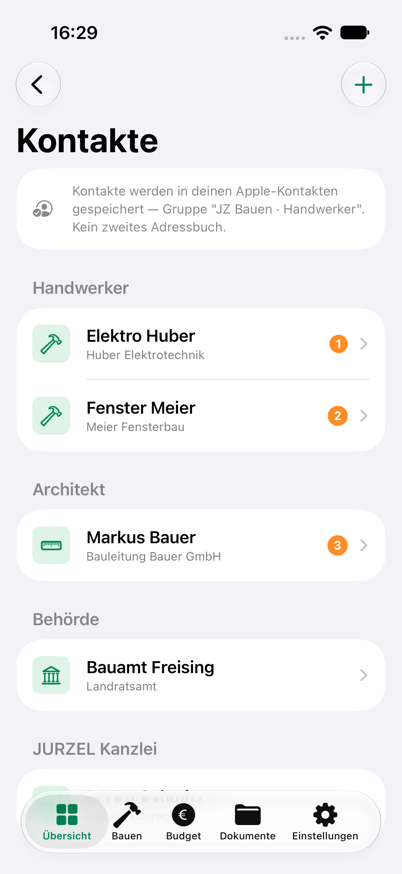
JZ Bauen baut kein zweites Adressbuch: Handwerker, Architekt, Bauamt und Anwalt landen in deinen Apple-Kontakten (Gruppe „JZ Bauen · Handwerker") und sind damit in allen deinen Apps erreichbar.
Teil 3
Während der Bauphase.
3.1 Das Bautagebuch — deine Beweiskette
Das Bautagebuch ist im Streitfall dein wichtigstes Dokument: Wer war wann auf der Baustelle, was wurde gearbeitet, welche Behinderungen gab es, wie war das Wetter? Führe es regelmäßig — ideal täglich, mindestens bei jedem Baustellenbesuch.
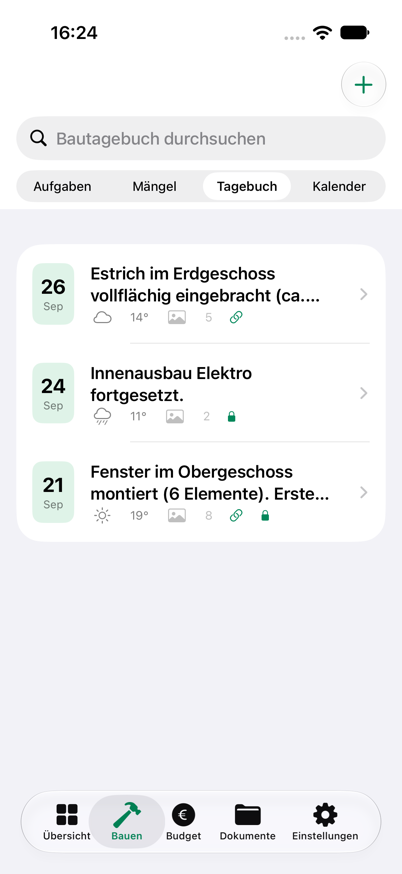
- Lege über die Schnellaktion „Neuer Tagebucheintrag" einen Eintrag an: Wetter, Temperatur, ausgeführte Arbeiten, Firmen und Arbeitskräfte.
- Dokumentiere Behinderungen ausdrücklich — sie sind die Grundlage für Bauzeitverlängerungen.
- Füge Fotos hinzu: JZ Bauen speichert die Originale mitsamt Aufnahmezeit und -ort (EXIF) — das stärkt die Beweiskraft.
- Schließe fertige Einträge über „Eintrag abschließen" ab: Sie sind danach unveränderbar — ein Pluspunkt vor Gericht.
- Exportiere Einträge bei Bedarf als PDF (Pro) — für Bauleiter, Anwalt oder deine Ablage.
3.2 Termine & Fristen im Kalender
Abnahmen, Baubesprechungen, Lieferungen, Fristen: Der Kalender bündelt alle Termine deines Projekts und trägt sie zugleich in deinen Apple-Kalender „JZ Bauen" ein — sichtbar auf allen Geräten, auch für Familienmitglieder mit Kalenderfreigabe.
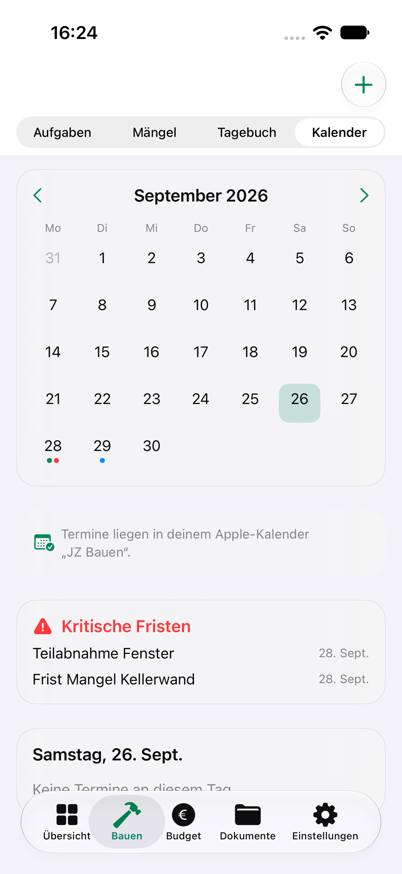
Neue Kalendereinträge legst du über die Schnellaktion „Neuer Kalendereintrag" an — das Plus oben rechts ist überall in der App verfügbar, nicht nur im Kalender-Tab. Du kannst Einträge als kritische Frist markieren und optional auch in deinen Apple-Kalender übertragen. Bestehende Einträge lassen sich durch Antippen bearbeiten.
3.3 Zahlungen erfassen & verwalten
Während der Bauphase laufen die Raten aus deinem Zahlungsplan (Kapitel 2.2) nacheinander auf. Erfasse jede Rechnung über die Schnellaktion „Neue Zahlung" und ordne sie der passenden Rate zu.
Teilabschläge einzelner Gewerke (z. B. „Elektro Rohinstallation") hängst du direkt an die Rate an — die App gleicht den Ratenstatus automatisch ab und die Budget-Prognose aktualisiert sich sofort. Alle erfassten Zahlungen erscheinen im Budget-Modul in einer chronologischen Übersicht. Durch langes Drücken auf einen Eintrag kannst du ihn bearbeiten oder löschen.
Teil 4
Wenn etwas schiefgeht.
4.1 Mängel beweissicher erfassen
Ein Mangel ist kein Drama — wenn er richtig dokumentiert ist. Entscheidend sind: präzise Beschreibung, Verortung, Fotos mit Zeitstempel, der verantwortliche Auftragnehmer und eine wirksam gesetzte Nachbesserungsfrist mit nachweisbarer Zustellung.
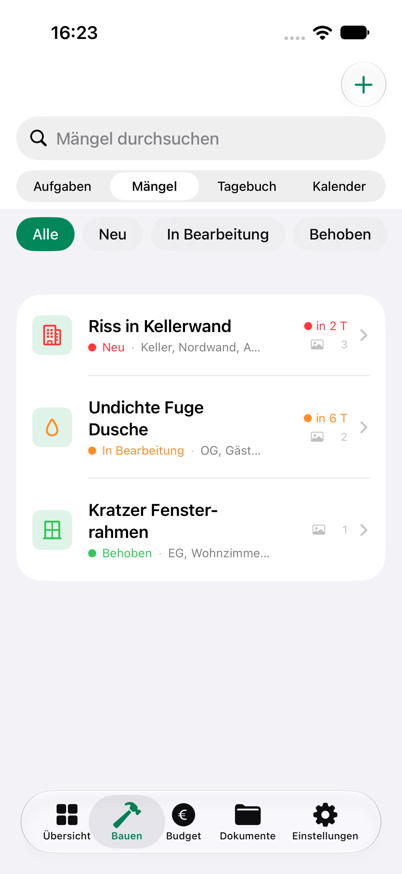
- Erfasse den Mangel über die Schnellaktion „Neuer Mangel": Kurzbezeichnung, genaue Beschreibung (Art, Ausmaß, Maße), Gewerk und präzise Verortung (Geschoss, Raum, Achse).
- Trage die beweisrelevanten Angaben ein: Datum der Feststellung, wer ihn festgestellt hat, Zeugen, verantwortlicher Auftragnehmer.
- Füge Fotos hinzu — am besten mit Maßstab (Zollstock) im Bild.
- Setze eine Nachbesserungsfrist und dokumentiere die Zustellung (Einschreiben mit Sendungsnummer, E-Mail mit Uhrzeit oder persönliche Übergabe). Die App zeigt dir, ob der Zugang gerichtsfest nachweisbar ist.
- Läuft die Frist ab, kannst du gestuft nachfassen — bis zu drei Fristen je Mangel (letzte Aufforderung vor Selbstvornahme).
4.2 Das Fristenbuch
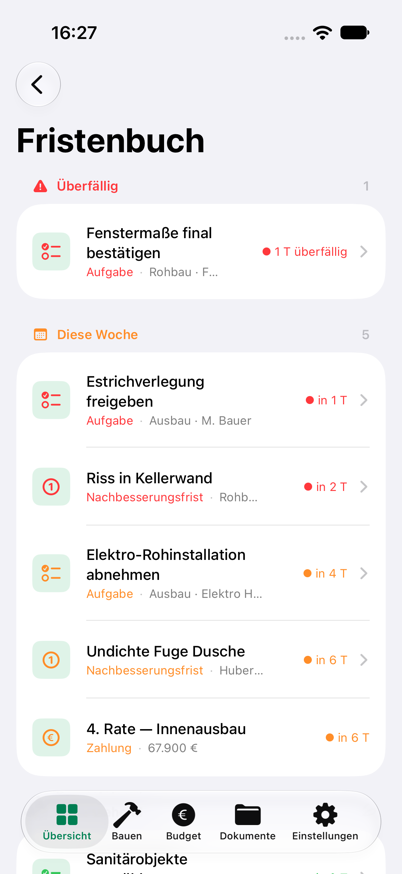
Das Fristenbuch ist die juristische Sicht auf dein Projekt: alle offenen Nachbesserungsfristen, sortiert nach Dringlichkeit, mit Ampel. Verstrichene Fristen stehen oben — sie sind rechtlich am wichtigsten, denn jetzt beginnen deine weitergehenden Rechte (Selbstvornahme, Minderung, Schadensersatz).
4.3 Juristische Vorlagen (Pro Jahresabo)
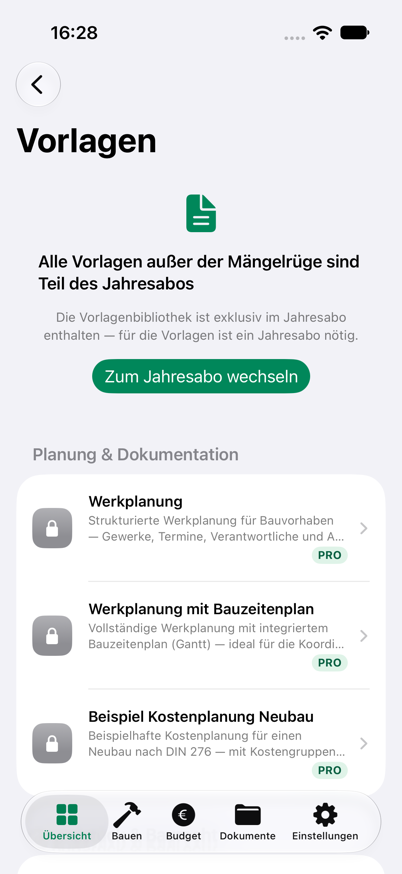
Bauvertrag, Mängelrüge, Fristsetzung, Klage bei Baumängeln, Checklisten und mehr — 20 fertige Word- und Excel-Dokumente, von der JURZEL-Kanzlei erstellt. Hier trennt sich klar, was die App leistet und was die Vorlage leistet: Die App begleitet dich organisatorisch durch deine Bauphase und zeigt dir im richtigen Moment die passende Vorlage — der Katalog ist nach Ablauf deines Bauvorhabens sortiert (Planung & Dokumentation, Grundstück & Baurecht, Vertragsgestaltung, Checklisten, Verzug & Fristen, Mängel, Abnahme, Gerichtlich). Das Dokument selbst ist der rechtlich belastbare Teil: von der Kanzlei formuliert, von dir sorgfältig auf deinen Fall auszufüllen. Genau dafür — für anwaltlich geprüfte, belastbare Schreiben statt Muster aus dem Internet — ist die Vorlagenbibliothek Teil des Jahresabos.
- Öffne eine Vorlage aus dem Katalog — vor der Anzeige erscheint immer ein rechtlicher Hinweis: Die Vorlage ist von der Kanzlei fachlich erarbeitet, ersetzt aber keine Beratung im Einzelfall und muss sorgfältig an deinen Sachverhalt angepasst werden.
- Nach Bestätigung siehst du das fertige Dokument. Trage Empfänger, Mangel, Frist und Datum anhand deiner Angaben in der App (z. B. aus dem Mangel- oder Abnahme-Eintrag) selbst ein.
- Teile die Datei oder lege sie in deiner Dokumentenablage ab (Kapitel 2.4).
4.4 Rechtsberatung & juristische Erstberatung
Wenn Software nicht mehr reicht, übernimmt ein Mensch: Über die Rechtsberatung erreichst du die JURZEL-Kanzlei direkt aus der App. Die Kontaktaufnahme ist kostenlos und unverbindlich — du schilderst dein Anliegen, die Kanzlei meldet sich mit Terminvorschlägen. Das Erstgespräch dauert 30 Minuten und kostet 226,10 € inkl. MwSt. (190 € netto), abgerechnet nach § 34 RVG direkt mit der Kanzlei — nicht über den App Store.
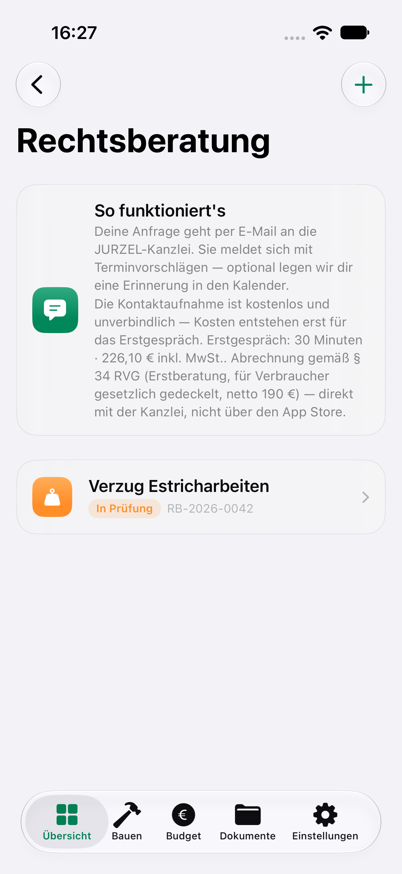
- Tippe in der Übersicht auf „Unverbindlich Termin anfragen" oder lege in „Rechtsberatung" eine neue Anfrage an.
- Beschreibe deinen Fall kurz und wähle die Dringlichkeit.
- Die App bereitet eine E-Mail an recht@jurzel.de vor — gesendet wird sie erst, wenn du in Apple Mail auf Senden tippst. Unterlagen kannst du dort anhängen.
- Jede Anfrage bekommt eine Referenznummer; den Stand siehst du in der App.
Teil 5
Abnahme & Übergabe.
Die Abnahme ist der wichtigste Rechtsakt deines Bauvorhabens: Mit ihr beginnt die Gewährleistungsfrist, die Beweislast kehrt sich um, und die Schlussrate wird fällig. Geh sie deshalb vorbereitet an.
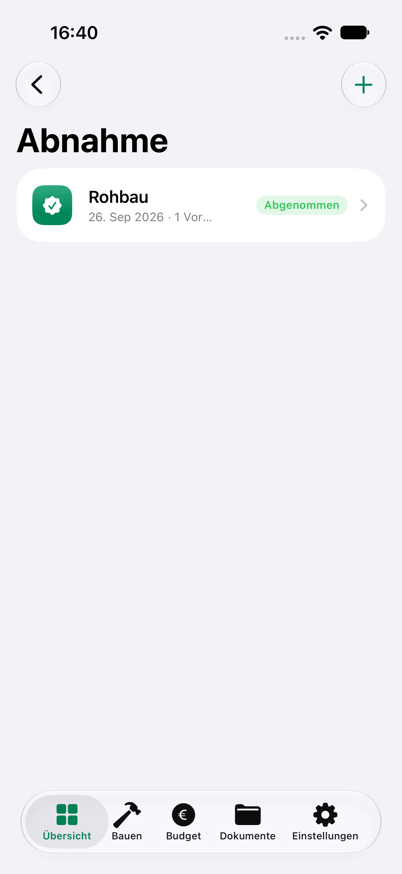
- Mache einige Tage vorher eine eigene Vorbegehung (gern mit Sachverständigem) und sammle alle offenen Punkte.
- Führe die Abnahme förmlich durch und protokolliere sie in der App: Gewerk, Datum, Mängel/Restpunkte.
- Nimm bei bekannten Mängeln nur unter Vorbehalt ab — sonst verlierst du Rechte. Auch den Vorbehalt einer Vertragsstrafe musst du bei der Abnahme erklären.
- Dokumentiere Zählerstände und Schlüsselübergabe.
- Exportiere das von der App erzeugte Protokoll als PDF (Pro) — mit Gewerk, Status, Vorbehalten, Restmängeln und Unterschriftenzeile für Bauherr und Auftragnehmer — und lass es von beiden Seiten unterschreiben. Mit „Fertig" speicherst du die Abnahme; die Gewährleistungsfrist für das Gewerk wird danach automatisch angelegt (Teil 6).
Teil 6
Nach dem Einzug: Gewährleistung.
Nach der Abnahme beginnt die Gewährleistung — in der Regel fünf Jahre nach BGB, vier nach VOB/B. Das Gewährleistungs-Modul überwacht die Fristen je Gewerk und erinnert dich 30, 14 und 7 Tage vor Ablauf: der letzte Zeitpunkt, um Mängel noch zu rügen.
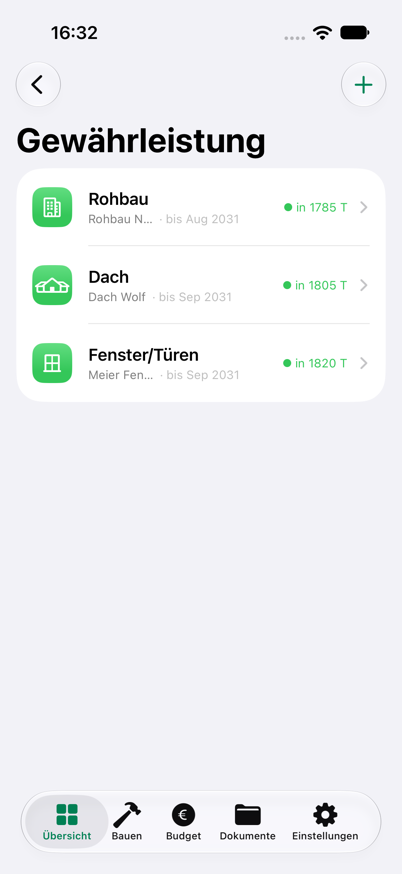
- Lege nach jeder Abnahme einen Gewährleistungsfall an: Gewerk, Firma, Abnahmedatum, Fristdauer.
- Vor Fristablauf: Haus einmal kritisch durchgehen (Keller, Dach, Fassade, Haustechnik) und Auffälligkeiten als Mangel erfassen — die Rüge muss vor Ablauf zugehen.
Teil 7
Einstellungen, Datensicherung & Pro.
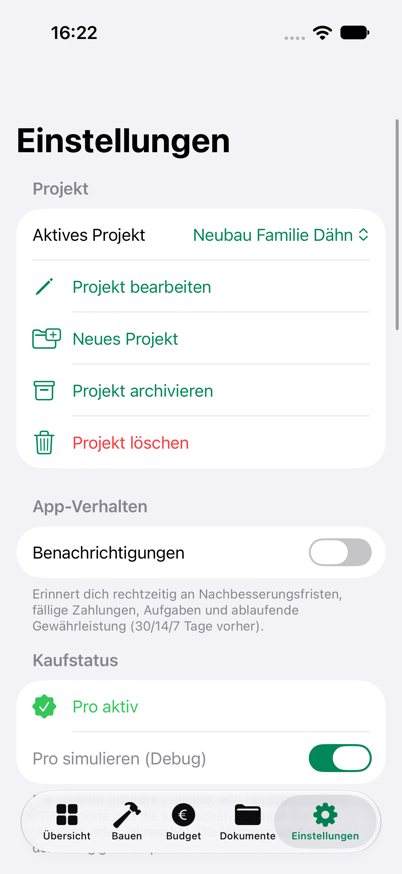
Projektverwaltung: Projekt bearbeiten, archivieren oder löschen; mit Pro legst du weitere Projekte an und wechselst zwischen ihnen. Beim Löschen eines Projekts wechselt die App automatisch zum nächsten vorhandenen Vorhaben.
Dokumentenablage: Wähle den Speicherort deiner Dateien — dein iCloud Drive (empfohlen; Ordner „JZ Bauen" in der Dateien-App, auf allen Geräten) oder dieses Gerät. Beim Wechsel zieht die App vorhandene Dateien um. Ist dein iCloud-Speicher voll, warnt dich die App und bietet den Wechsel auf das Gerät an.
Datenhaltung: Projektdaten liegen lokal auf deinem Gerät; ein automatischer Geräte-Abgleich über iCloud ist in Vorbereitung. Kein JURZEL-Server, kein Tracking.
Backup: „Backup exportieren" sichert dein komplettes Projekt als JSON-Datei an einen Ort deiner Wahl — z. B. in iCloud Drive. „Backup importieren" stellt es wieder her. Mach ein Backup vor jedem großen Schritt — und regelmäßig.
Kaufstatus: Die 14-tägige kostenlose Testphase gibt es nur beim Jahresabo (179 €) und deckt die App-Nutzung ab; danach läuft es automatisch ins zahlungspflichtige Abo über. Alternativ nutzt du direkt das Monatsabo (19,90 €). Beide Laufzeiten schalten denselben App-Funktionsumfang frei; die juristischen Vorlagen sind zusätzlich im Jahresabo enthalten — allerdings erst ab der ersten Abrechnung, nicht schon während der Testphase. Käufe stellst du über „Käufe wiederherstellen" auf neuen Geräten wieder her.
A – Z
Stichwortverzeichnis.
Bereit?
Hol dir JZ Bauen
auf dein iPhone.
14 Tage testen — das Handbuch begleitet dich durch jede Bauphase.
Mehr über JZ Bauen